Soporte para licencias: Mensual, Anual y Perpetua
Índice General
Navega entre los capítulos haciendo clic en cualquier entrada del índice.
¿Qué es VIDENTE?
Una plataforma completa de edición de video con inteligencia artificial, grabación con teleprompter y herramientas profesionales de exportación.
Descripción general
VIDENTE es un editor de video profesional para Windows construido sobre tecnología Electron. Combina un editor no lineal de clips con herramientas de grabación avanzadas como el Teleprompter con cámara integrada y exportación de alta calidad mediante FFmpeg.
Requisitos del sistema
| Componente | Mínimo | Recomendado |
|---|---|---|
| Sistema operativo | Windows 10 (64-bit) | Windows 11 |
| Procesador | Intel Core i5 / AMD Ryzen 5 | i7 / Ryzen 7 o superior |
| RAM | 8 GB | 16 GB o más |
| Almacenamiento | 2 GB libres | SSD con 10 GB+ |
| Cámara web | Cualquier cámara USB | Full HD 1080p |
| Licencia | Planes Mensual, Anual y Perpetua | |
Iniciar la Aplicación
Cómo abrir VIDENTE correctamente para acceder siempre a la versión más actualizada.
Método recomendado
VIDENTE tiene un icono de acceso directo en el Escritorio. Haz doble clic sobre él para abrir la versión parcheada y optimizada.
Paso a paso para abrir VIDENTE
Verificar que tienes la versión correcta
Puedes confirmar que estás usando la versión parcheada correcta siguiendo estos pasos:
[UX-Injector] Parche 2026-06-22-camera-only-toolbar-v1.0.47. Eso confirma que la versión es correcta.La Interfaz Principal
Conoce las zonas de trabajo del editor y qué función cumple cada una.
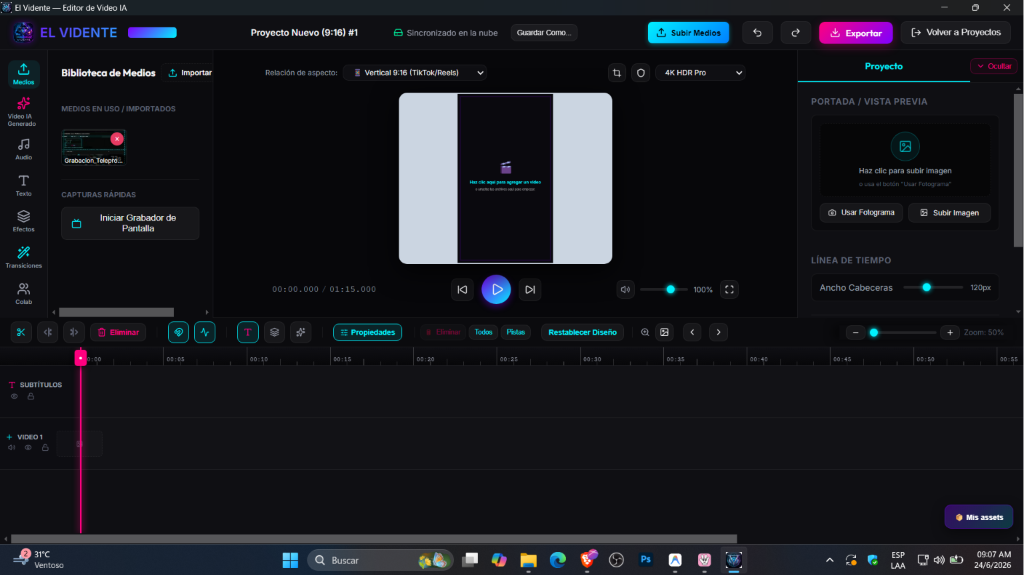
Las cuatro zonas del editor
• Medios: Tus archivos de video, audio e imágenes importados.
• Transiciones: Efectos de transición para arrastrar entre tus clips.
• Títulos: Plantillas de texto y títulos animados para el video.
• Subtítulos: Área para añadir y sincronizar subtítulos de forma manual.
Barra de herramientas superior
En la parte superior encontrarás los accesos directos a las funciones principales:
| Botón / Sección | Función |
|---|---|
| 📽️ Nuevo proyecto | Crea un proyecto vacío eligiendo el formato de salida (16:9, 9:16, 1:1, 4:3) |
| 📁 Abrir proyecto | Abre un proyecto VIDENTE guardado previamente |
| 💾 Guardar | Guarda el estado actual del proyecto |
| 📤 Exportar | Accede a las opciones de exportación final del video |
| 📱 Teleprompter | Abre el modo de grabación con teleprompter y cámara |
| [ ] Pantalla completa | Expande el monitor de video a pantalla completa |
Biblioteca y Pestañas del Panel Izquierdo
Importa tus archivos multimedia y gestiona los recursos de transiciones, títulos y subtítulos.
Importar archivos
Selección múltiple de archivos
VIDENTE permite seleccionar varios archivos a la vez para añadirlos o eliminarlos en una sola acción:
| Acción | Cómo hacerlo |
|---|---|
| Seleccionar un archivo | Clic simple sobre la miniatura |
| Seleccionar varios (no consecutivos) | Ctrl + Clic en cada archivo |
| Seleccionar un rango | Clic en el primero → Shift + Clic en el último |
| Añadir todos los seleccionados al timeline | Presiona Enter o haz doble clic en cualquiera de los seleccionados |
| Eliminar archivos seleccionados | Presiona Delete o Backspace → confirma en el diálogo |
| Arrastrar múltiples al timeline | Selecciona varios y arrastra desde cualquiera de ellos |
Añadir clips al timeline
Las Pestañas del Panel Izquierdo
El panel izquierdo no se limita a tus archivos locales, sino que está organizado en diferentes pestañas para enriquecer tus ediciones:
Timeline y Clips
El timeline es donde ensamblas tu video. Aprende a mover, recortar y organizar tus clips.
Entender el timeline
El timeline está organizado en pistas horizontales. Cada pista tiene un tipo específico:
Operaciones básicas con clips
| Operación | Cómo realizarla |
|---|---|
| Mover un clip | Haz clic sostenido sobre el clip y arrástralo a la nueva posición en el timeline |
| Seleccionar un clip | Clic simple sobre el clip en el timeline |
| Selección múltiple de clips | Ctrl + Clic en cada clip que desees seleccionar |
| Selección por rango | Shift + Clic para seleccionar todos los clips entre el actual y el nuevo clic |
| Recortar inicio/fin del clip | Arrastra el borde izquierdo (inicio) o derecho (fin) del clip en el timeline |
| Eliminar clip | Selecciona el clip y presiona Delete |
| Dividir clip en el cabezal | Posiciona el cabezal donde quieres cortar y usa la opción de división del menú contextual |
El cabezal de reproducción
El cabezal es la línea vertical que indica la posición actual en el tiempo. Puedes:
- Arrastrar el cabezal a cualquier punto del timeline para ir directamente a ese momento del video.
- Hacer clic en la regla de tiempo (barra numérica superior del timeline) para saltar a ese punto.
- Usar las teclas de reproducción para moverlo frame a frame.
Monitor de Reproducción
El monitor central te muestra en tiempo real cómo quedará tu video. Aprovecha todas sus funciones de visualización.
Controles de reproducción
Bajo el monitor de video encontrarás la barra de controles:
| Control | Función |
|---|---|
| ⏮ Ir al inicio | Regresa el cabezal al punto 00:00 del proyecto |
| ⏪ Frame anterior | Mueve el cabezal un fotograma hacia atrás |
| ▶ / ⏸ Play / Pausa | Inicia o pausa la reproducción del video |
| ⏩ Frame siguiente | Mueve el cabezal un fotograma hacia adelante |
| ⏭ Ir al final | Salta al último fotograma del proyecto |
| 🔊 Volumen | Controla el volumen de reproducción (solo preview, no afecta la exportación) |
| [ ] Pantalla completa | Expande el monitor a pantalla completa |
Vista en pantalla completa
Puedes ver tu proyecto a tamaño completo de dos formas:
Comportamiento en pantalla completa
- El video se centra manteniendo su proporción original (letterbox si es necesario).
- Los subtítulos y textos se escalan dinámicamente al tamaño de la pantalla.
- Los controles de reproducción siguen disponibles al mover el ratón.
- Presiona Escape para salir de la pantalla completa.
Transiciones y Efectos
Dale fluidez a tus cortes añadiendo transiciones visuales entre clips en el timeline.
¿Qué son las transiciones?
Las transiciones son efectos visuales que suavizan el paso de un clip al siguiente. En lugar de un corte abrupto, el video hace una animación de transición entre ambos clips. Aparecen en la Pista de Efectos del timeline, marcadas con ✨.
Añadir una transición
Transiciones disponibles
| Nombre | Descripción |
|---|---|
| ✨ Barrido Derecha | La nueva escena entra deslizándose desde la izquierda hacia la derecha |
| ✨ Barrido Izquierda | La nueva escena entra deslizándose desde la derecha hacia la izquierda |
| ✨ Smooth Zoom | Zoom suave que acerca/aleja entre los dos clips |
| ✨ Fundido | Disolución gradual entre los clips (fade clásico) |
| ✨ Fundido Negro | El clip actual se desvanece a negro, luego aparece el siguiente |
| ✨ Giro | Rotación 3D entre las dos escenas |
Teleprompter
Graba presentaciones a cámara mientras lees tu guion en pantalla. Ideal para videos verticales de redes sociales.
Abrir el Teleprompter
Durante la grabación
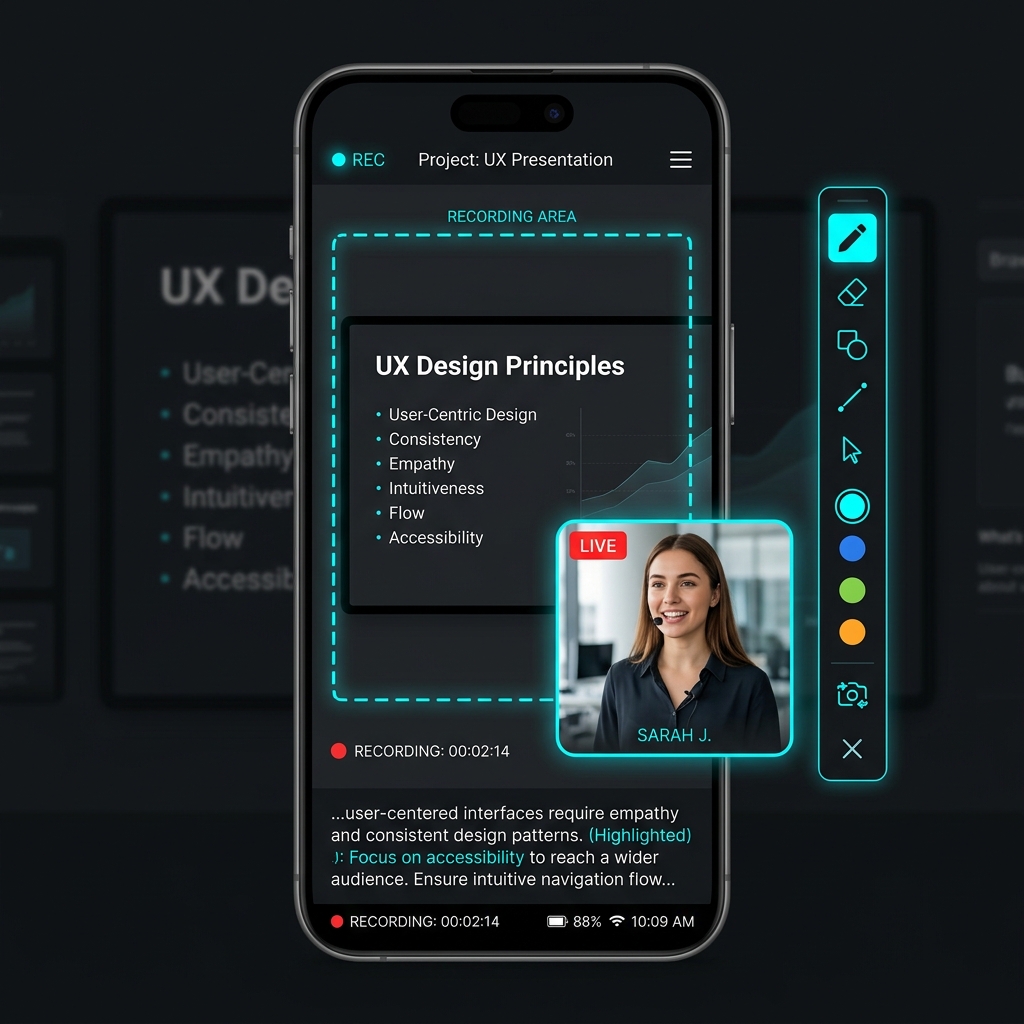
- El texto del teleprompter se desplaza automáticamente mientras hablas.
- El marco cian delimita exactamente qué zona de la pantalla se graba.
- La cámara flotante aparece en una ventana separada que te sirve de monitor para verte mientras grabas (con la opción de decidir si tu rostro aparecerá o no en el video final).
- El punto rojo ● en el marco indica que la grabación está activa.
Detener la grabación
Marco de Grabación
El marco cian define con precisión qué parte de la pantalla se captura. Aprende a posicionarlo y redimensionarlo.
¿Qué es el marco de grabación?
Durante el modo teleprompter, aparece sobre tu pantalla un rectángulo cian punteado. Todo lo que quede dentro de ese marco es lo que se graba. Las zonas oscuras fuera del marco no forman parte del video final.
- Interior del marco: Los clics pasan a la app de abajo (el teleprompter, el texto). El marco es "transparente" para los clics.
- Bordes y esquinas del marco: Capturan los clics para permitirte mover o redimensionar el marco.
- Zona oscura exterior: También pasan los clics a la app (para acceder a los controles de Stop, etc.).
Mover el marco
Redimensionar el marco
Modo Ventana
Si seleccionas el modo Otra ventana en lugar de Monitor completo, el marco muestra el área de la ventana VIDENTE en sí. Puedes mover la ventana de VIDENTE en el monitor para reencuadrar lo que se graba.
Cámara Flotante PiP
La ventana Picture-in-Picture funciona como un monitor para verte mientras grabas, dándote la opción de que tu rostro aparezca o no en el resultado final del video.
¿Cómo funciona?
Al activar la cámara en el modo Teleprompter, VIDENTE abre una ventana flotante independiente que muestra tu imagen en vivo. Esta ventana:
- La ventana física de monitoreo está excluida de la captura de pantalla — nunca tapará tu presentación ni saldrá grabada en el video.
- Tienes total flexibilidad: puedes configurar la grabación con la opción de aparecer o no en el video final (modo "Con mi cara" o "Solo voz").
- Permanece siempre visible por encima de otras ventanas.
- Tiene un borde cian brillante para que la identifiques fácilmente.
- Muestra el texto "Tu cámara (flotante)" en la esquina superior.
- Tu imagen aparece en espejo horizontal para que te sea más natural monitorearte.
Mover la ventana de cámara
Activar y desactivar la cámara en caliente
Puedes encender o apagar tu cámara sin detener la grabación:
Exportar el Video
Convierte tu proyecto editado en un archivo de video final con las opciones de calidad y formato que necesites.
Acceder a la exportación
Formatos de exportación compatibles
El motor de exportación integrado te permite elegir entre múltiples formatos optimizados para video y audio:
Formatos de Video
| Formato | Extensión | Descripción y uso recomendado |
|---|---|---|
| MP4 Standard | .mp4 | H.264 / AAC. El estándar universal. Recomendado por su máxima compatibilidad con todos los dispositivos y plataformas web. |
| MP4 HEVC | .mp4 | H.265 / AAC. Alta eficiencia de compresión. Ofrece excelente calidad de imagen con archivos más pequeños. |
| MOV ProRes | .mov | ProRes 422 HQ. Formato profesional ideal para postproducción y edición sin pérdida de calidad. |
| WebM VP9 | .webm | VP9 / Opus. Formato web de alta calidad que soporta canal alfa (transparencia). |
| MKV Standard | .mkv | H.264 / AAC. Contenedor multipropósito de alta compatibilidad. |
| MP4 AV1 | .mp4 | AV1 / Opus. Compresión de última generación altamente eficiente. |
Formatos de Audio (Solo Audio)
| Formato | Extensión | Descripción y uso recomendado |
|---|---|---|
| MP3 Estándar | .mp3 | 320kbps CBR. El estándar tradicional para archivos de audio comprimidos con compatibilidad total. |
| WAV PCM | .wav | 24-bit sin compresión y sin pérdida de calidad. Ideal para archivos maestros o edición posterior. |
| FLAC Lossless | .flac | Compresión de audio matemática sin pérdida de fidelidad. Archivos más pequeños que WAV. |
| AAC Audio | .aac | Formato moderno de alta calidad con mejor compresión que MP3 a menor tasa de bits. |
| OGG Vorbis | .ogg | Formato de audio comprimido de código abierto. |
| Opus Audio | .opus | Formato moderno de bajísima latencia y altísima fidelidad de sonido. |
Otros Formatos Animados y Secuencias
| Formato | Extensión | Descripción y uso recomendado |
|---|---|---|
| GIF Animado | .gif | Imagen animada tradicional con paleta optimizada de 256 colores. |
| Secuencia PNG | .png | Exportación de fotogramas numerados en imágenes individuales sin pérdida. |
Capacidades del motor de exportación
El motor FFmpeg integrado en VIDENTE soporta funciones avanzadas de exportación:
Atajos de Teclado
Domina VIDENTE con estos atajos de teclado para trabajar más rápido y eficientemente.
Atajos generales del editor
Atajos de la Biblioteca de Medios
Atajos del Timeline
Preguntas Frecuentes
Soluciones a los problemas más comunes que pueden surgir al usar VIDENTE.
Problemas de inicio
❓ VIDENTE no abre o se congela en la pantalla de inicio
Esto puede ocurrir si hay caché corrupta de Chromium. Solución: cierra VIDENTE completamente y usa el script de reparación. En Windows, busca el archivo REPARAR_Y_ABRIR.bat en la carpeta de instalación y ejecútalo. Repara automáticamente y abre la app.
❓ Veo la versión antigua (sin las mejoras más recientes)
Probablemente estás usando el acceso directo incorrecto. Asegúrate de usar el ícono del Escritorio que apunta a D:\INSTALACIONES\VIDENTE-App\VIDENTE.exe. Verifica en la Consola (F12) que aparece el mensaje del parche correcto.
Problemas de grabación
❓ La cámara muestra "No se pudo mostrar la cámara"
Si el preview de la cámara falla, es un problema de WebRTC en el modo de previsualización. Sin embargo, el video grabado final SÍ incluye tu cara correctamente, ya que el canvas de grabación usa una tecnología diferente. Si persiste, comprueba que tu cámara esté conectada y que Windows le dé permiso a VIDENTE.
❓ El marco cian se mueve pero la grabación queda en el centro
Asegúrate de estar usando el modo Monitor o Ventana (no "Solo aplicación"). Ambos modos respetan la posición del marco cian en la grabación.
❓ Hay una caja negra grande en el video grabado
Esto ocurría en versiones anteriores porque la ventana flotante de cámara aparecía en la captura. La versión actual incluye la corrección setContentProtection que excluye la ventana flotante de la captura de pantalla.
Problemas de edición
❓ Las transiciones no se ven al reproducir
Asegúrate de que la transición esté insertada en la Pista de Efectos del timeline y que el cabezal esté antes del punto de corte al reproducir.
❓ La cámara flotante vuelve al centro sola
En versiones actuales (v1.0.11+) esto está corregido. Si sigues viéndolo, reinicia VIDENTE con REPARAR_Y_ABRIR.bat para asegurarte de usar la versión más reciente.
Notificaciones y alertas
❓ Las alertas tienen fondo negro o se ven mal
Las alertas en VIDENTE usan un diseño de cristal translúcido (glassmorphism). Si se ven con fondo negro sólido, probablemente hay un problema de caché. Usa REPARAR_Y_ABRIR.bat para limpiar la caché y reiniciar.
Soporte para licencias: Mensual, Anual y Perpetua
© 2026 — Todos los derechos reservados